

1打开WPSoffice,选择表格进入页面 2点击左上角的编辑,再选择工具图标 3最后选中需要居中的单元格内容,在对齐文本下方,选择居中即可 以上就是手机wps如何居中表格的内容了;具体步骤如下1先在手机中安装WPSOffice手机版2安装好WPSOffice手机版之后,打开WPSOffice,然后打开软件,点击左上角的“WPS”按钮,之后去选择“浏览目录”找到需要打开的Word文件即可。
在手机上通过WPS Office编辑Word文档的方法如下一打开WPS软件 首先,在手机上打开已经安装好的WPS Office软件进入软件后,你会看到WPS的首页界面二选择打开文档 在WPS首页,点击选择“打开”按钮接着,在下方的选项中选择“doc”,这是Word文档的格式三搜索并打开Word文档 软件会进入搜索;在手机版WPS Office中调整段落间距,可按以下步骤操作一基础调整步骤 打开文档并选中内容打开需要编辑的文档,找到目标段落或全选内容长按屏幕后拖动选择框覆盖全文进入段落设置点击屏幕下方或右侧的“工具”按钮图标类似笔或“编辑”选项在工具栏中选择“段落”选项卡,集中管理段落格式。
4点击文件 #160#160#160#160#160#1605点击另存为 #160#160#160#160#160#1606选择你找得到的文件夹位置保存即可 #160#160#160#160#160#160以上就是为大家带来的手机wpsoffice修改后的文件保存在哪的操作方法,更多精彩教程尽在;手机WPS调整行间距的方法如下打开文档并定位首先,使用手机WPS打开需要调整行间距的文档在文档正中间用手指轻点一下,以定位到想要调整行间距的段落或文本区域弹出菜单并选择“工具”轻点后,底部会弹出一个菜单条在这个菜单条中,找到并点击“工具”选项进入“查看”并找到行间距设置点击“。
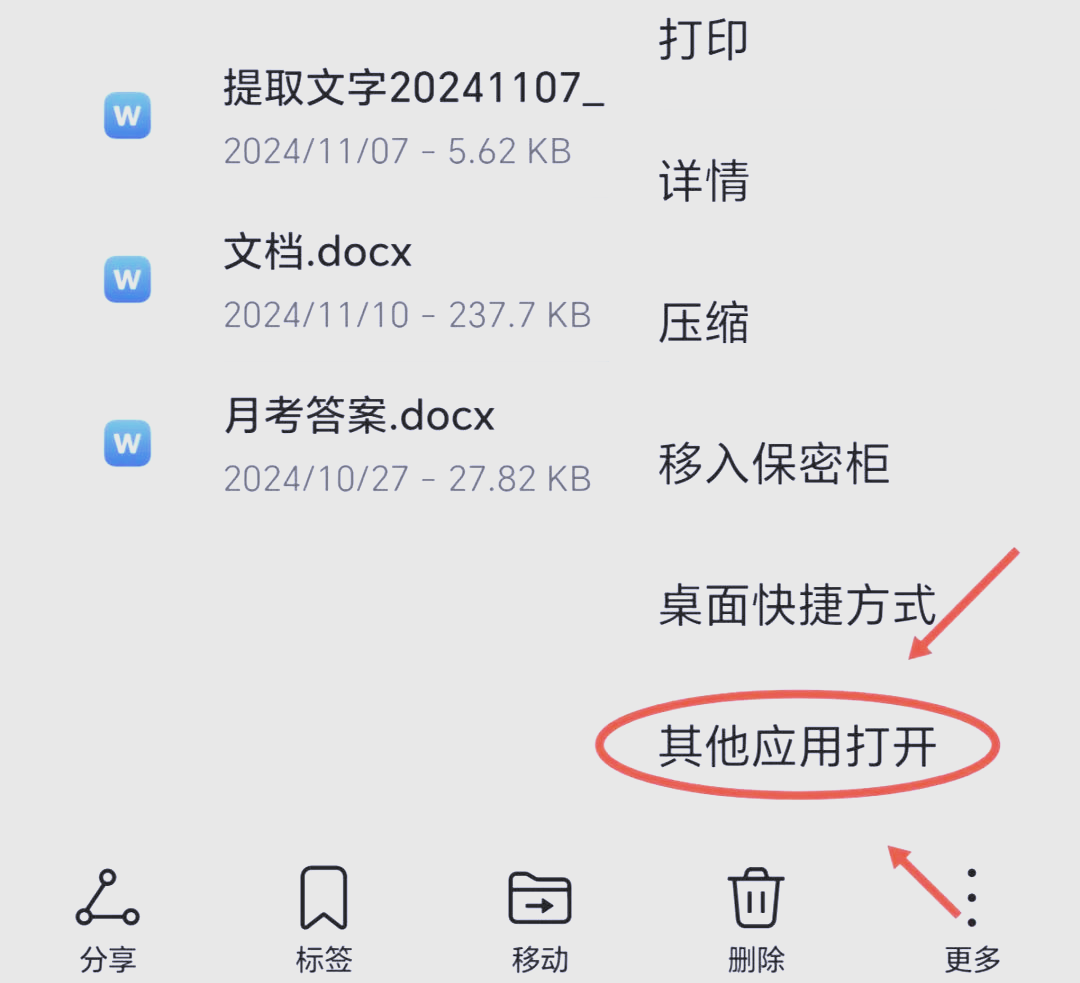
手机WPSWPS Office手机版批量替换文字的步骤如下打开WPS应用首先,确保你已经在手机上安装了WPS Office应用然后,打开手机中的WPS应用,进入到首页界面选择并打开文档在WPS首页界面,浏览并找到你想要编辑的文档点击该文档以打开它进入工具选项文档打开后,在屏幕左下端找到并点击工具。
wps office 手机版教程视频
手机型号一加11,软件及版本号微信8031WPS Office 1141 1手机WPS Office打开一个word文档,然后点击Aa 2点击下划线图标 3选择一个下划线类型 4最后输入文字就会发现文字自动带下划线了 以上就是手机wps弄下划线的教程了,学会了的小伙伴快去试试吧#x2727*#x0669ˊ#x15DCˋ*#x0648#x2727*。
手机WPS Office表格排序的设置方法如下打开WPS Office应用首先,确保你的手机上已经安装了WPS Office应用如果没有,请先从应用商店下载并安装打开或新建表格在WPS Office应用中,打开你需要进行排序的表格,或者新建一个空白表格并输入相关数据进入“工具”选项在打开的表格中,点击屏幕右上角。

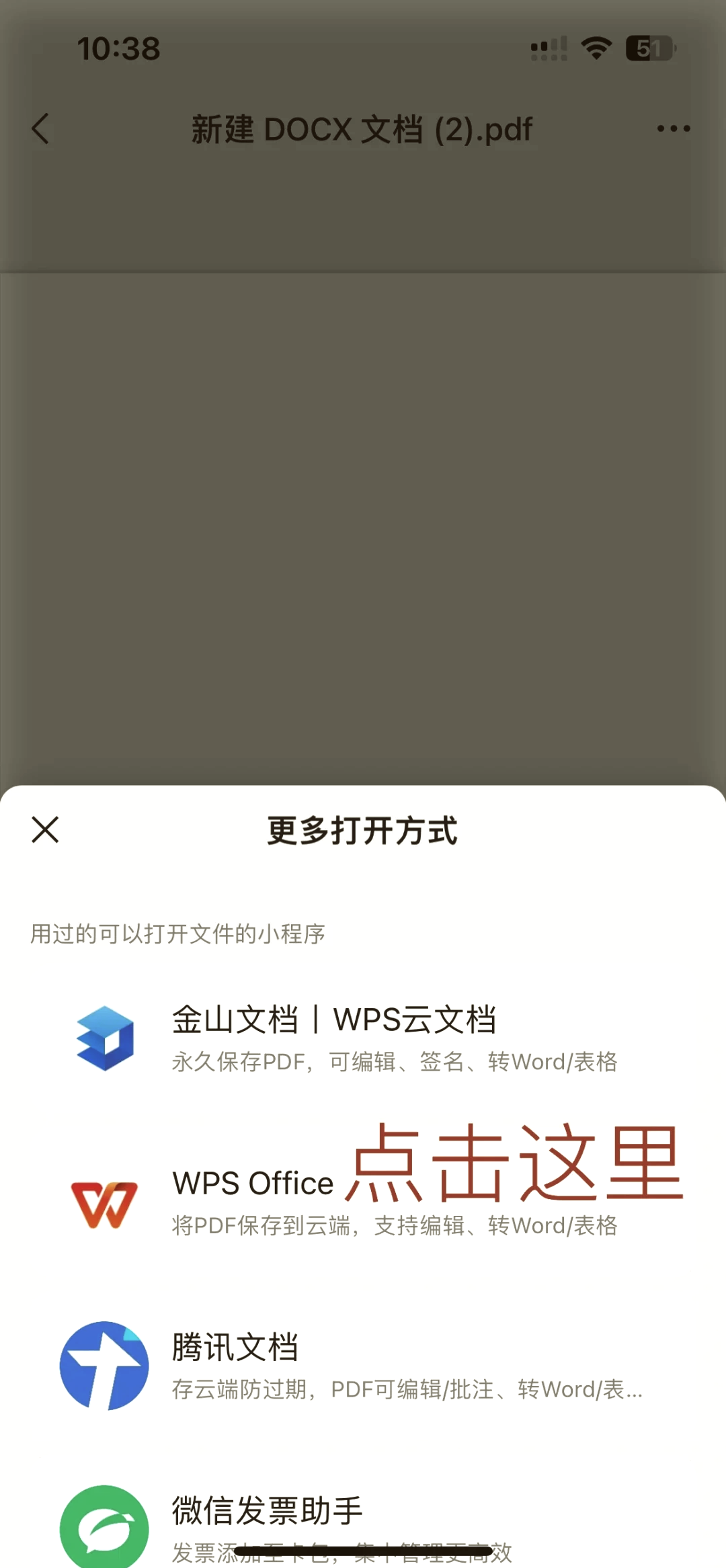
步骤“1点击手机中WPS软件,一般手机都自带该软件,没有的话,可以下载一个,方便以后使用一般出现的是最近查看的文档,点击下方第三个按钮,即“新建”按钮2要制作表格,因此,点击中间的“表格”图标3可以开始1首在在手机上安装并打开WPS office 软件2打开wps office,下方有“新建字样”点击,出现以下截图3打。
手机版WPS Office的自动保存和自动备份功能默认开启,旨在帮助用户避免数据丢失以下是关于自动保存和自动备份功能的详细说明及操作建议一自动保存功能工作原理自动保存通过后台周期性生成本地临时副本实现,无需手动操作编辑文档时,系统会实时记录修改进度,即使未点击“保存”按钮,关闭文档时也会提示。
手机版WPS Office设置字体样式的操作步骤如下一基础字体样式设置打开WPS Office应用在手机桌面找到WPS Office图标,点击启动应用新建或打开文档 新建文档点击“新建”按钮,选择“空白文档”或模板打开已有文档在文件列表中找到目标文档,点击进入选中需要修改的文字 长按屏幕,拖动光标选择目标。
品牌型号iPhone12 系统IOS143 软件版本WPSoffice1120 该方法适用安卓手机其它苹果手机,但由于手机品牌系统与软件版本各不相同,操作步骤存在小部分差异手机怎么锁定excel下面就给大家分享下手机excel表格锁定的教程手机微软版本的Excel没有锁定表格功能,这里以WPSoffice,办公软件为例1。
1需要在手机上安装支持WORD文档的软件,可以借助Microsoft WordWPS Office程序APP工具来实现2首先打开WPS Office,在左上方点击三横,再点击新建文档3选择你要的文档格式点击进入,在界面在选择文档模板点击一下4在界面便可以编辑要记录的文档,点击右上方红框标志,再点击;使用手机wps编辑表格的时候,很多小伙伴都会用到排序功能,对表格内容进行排序手机wps表格怎么排序下面我就来为大家介绍一下wpsoffice手机版表格自动排序的设置方法教程手机wps表格怎么排序 1打开手机WPS Office 2打开或新建表格 3打开”工具“4点击”数据“5选择一个类别数据下的单元。
手机WPS表格下拉填充的操作步骤如下打开WPS Office APP首先,确保你的手机上已经安装了WPS Office应用程序打开WPS Office APP,并在主界面中选择打开或新建一个表格文档填写初始数据在表格中的任意单元格中填写一些数字或文本作为初始数据填写完毕后,点击右侧的确定图标以保存输入的内容选择;品牌型号iPhone11系统iOS1331软件WPSOffice10901在桌面上点击WPSOffice2在首页下方菜单栏点击quot应用quot选项,往下拉,找到quot录制文档视频quot选项3在此页面点击下方蓝色的quot操作教程quot,此视频讲述了详细的操作步骤。
标签: wpsoffice手机版教程视频
评论列表
S1331软件WPSOffice10901在桌面上点击WPSOffice2在首页下方菜单栏点击quot应用quot选项,往下拉,找到quot录制文档视频quot选项3在此页面点击下方蓝色的quot操作教程quot,此视频讲述了详细的操作步骤。
内容长按屏幕后拖动选择框覆盖全文进入段落设置点击屏幕下方或右侧的“工具”按钮图标类似笔或“编辑”选项在工具栏中选择“段落”选项卡,集中管理段落格式。4点击文件 #160#160#160#160#160#1605点击另存为 #160#160#160#160#160#1606选择你找
软件2打开wps office,下方有“新建字样”点击,出现以下截图3打。手机版WPS Office的自动保存和自动备份功能默认开启,旨在帮助用户避免数据丢失以下是关于自动保存和自动备份功能的详细说明及操作建议一自动保存功能工作原理
进入选中需要修改的文字 长按屏幕,拖动光标选择目标。品牌型号iPhone12 系统IOS143 软件版本WPSoffice1120 该方法适用安卓手机其它苹果手机,但由于手机品牌系统与软件版本各不相同,
文进入段落设置点击屏幕下方或右侧的“工具”按钮图标类似笔或“编辑”选项在工具栏中选择“段落”选项卡,集中管理段落格式。4点击文件 #160#160#160#160#160#1